Breaking News
Showing posts with label OS. Show all posts

Monday, March 21, 2016

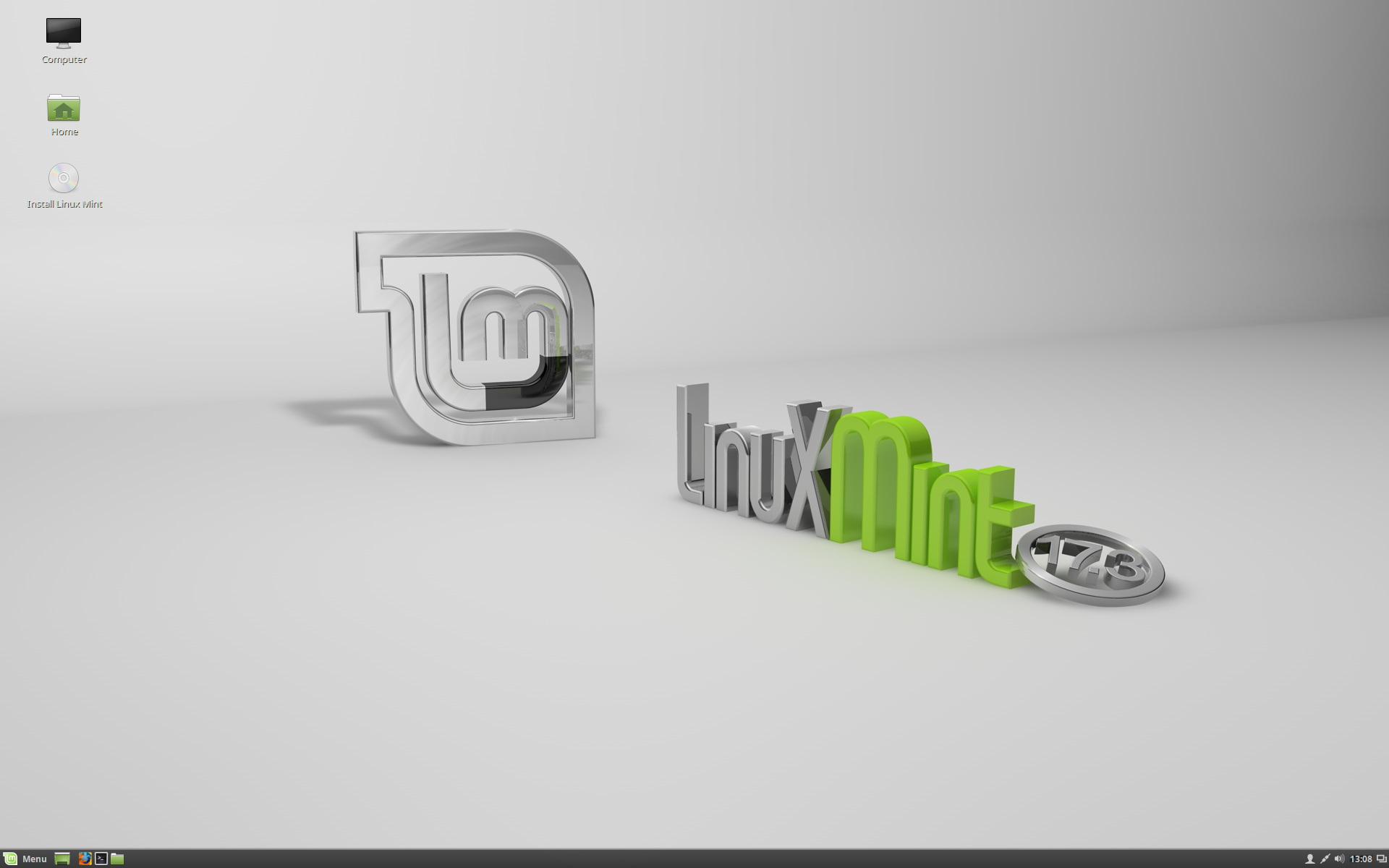
Inilah , Alasan kenapa kamu Harus menggunakan Linux Mint


Karena Windows 8.1 saya kemarin bermasalah dengan Wireless Card yang Tidak ter-detect oleh PC (Penyebabnya sih sepele) saya Switch aja ke Linux Mint untuk sementara ,  karena jarang dipake juga :D sekalian diperdalam juga :D haha .
            Ternyata menggunakan Linux Mint untuk Daily use (Kegiatan sehari-hari) Seperti Browsing , Office , sama Listening Music Oke juga , ketimbang pake Windows yang selalu 'Freezze' entah itu kebanyakan Aplikasi sama Game yang saya Instal atau entah kenapa . Oh iya , saya Instal Linux Mint awalnya denger dari temen saya , waktu itu saya masih pake Pentium4 , OS Windows XP dan RAM 1GB seadanya :D teman Facebook saya bercerita kalau Pake Linux itu susah , katanya mau nyambungin Modem aja susahnya minta ampun . Dari situlah saya mulai teringat untuk Menginstal Linux Mint di PC saya dengan cara Dual-Boot dengan keperluan pembelajaran di Sekolah juga .
            Dan ternyata menggunakan Linux tidak sesusah yang dibayangkan , Mungkin karena Linux Mint turunan Ubuntu yang notabene 'User-friendly' .
            Inilah beberapa Faktor kenapa Linux Mint pantas dijadikan pilihan untuk kegiatan sehari-hari :
1.    Firefox Responsive
Ketika saya menyambungkan Android saya ke PC sebagai Modem , saya mulai mencoba Browsing , dan di Linux Mint sudah Include Firefox . Firefox di Linux Mint sangat Responsive menurut saya , walaupun ada kesulitan dengan Search bar karena Default Search Engine nya bukan GOOGLE . Untuk kecepatan memuat laman web menurut saya Standar , karena tergantung dari Koneksi Internet yang didapat .
2.    Aplikasi Office
Linux Mint punya Libre Office sebagai Aplikasi Office bawaan , Sangat sederhana namun fungsinya sangatlah berlipat ganda , sekali lagi saya acungi jempol untuk performa di Linux Mint ini karena setiap Aplikasi yang saya buka selalu Responsive , saya jarang menemukan App Not Responding . Apalagi di Aplikasi Office ini .
3.    Banshee Music Player
Music player ini bawaan Linux Mint , Fiturnya sih Standar saja menurut saya , Option Equalizer , dsb ada di Banshee . Namun saya lebih suka menggunakan Amarok Music Player .
4.    Atur Desktop sesuai Keinginan
Bagi anda yang sering bosan dengan Ui (Tampilan) yang begitu-gitu saja , Di Linux Mint anda bisa mengatur Jenis Font , Tema Taskbar , Wallpaper , Icon Di Desktop dsb . Anda tidak akan bosan di Linux Mint karena fiturnya berlimpah menurut saya


Mungkin itu beberapa alasan kenapa saya memilih Linux Mint sebagai pilihan / alternatif lain karena Windows saya bermasalah , Anda tertartik untuk menggunakannya ?
Read more ...

Cara Mengaktifkan Debugging Mode di Android


Untuk anda yang menggunakan Android , dan mencari dimana letak Mode Debugging di Android anda , sebagian besar memang disembunyikan . Ada cara tertentu untuk membukanya . Biasanya saya temukan di Android versi 4.1 Jellybean keatas (Kalau saya tidak salah)
            Nah , jangan bingung Mode Debugging nya disembunyikan , Simak caranya :
1.    Masuk ke Pengaturan(Setting)
2.    Buka Tentang Ponsel
3.    Touch sebanyak mungkin pada “Build number” atau “Nomor bentukan” (Biasanya memerlukan sebanyak 5 kali atau bahkan lebih)
4.    Akan muncul pop-up dialog bahwa anda seorang pengembang
5.    Kembali dan lihat , Opsi pengembang (Debugging Mode) sudah muncul di Pengaturan


Nah itulah yang saya ketahui tentang Opsi Pengembang yang di sembunyikan Vendor / Bawaan OS (Saya kurang tau) . Selamat mencoba :)
Read more ...

Apa itu RECOVERY Mode pada Android


Mungkin bagi anda pengguna Smartphone Android , akan kebingungan dan bertanya – tanya apa itu Recovery Mode pada Android .
            Recovery jika diterjemahkan berarti mengembalikan , Nah fungsinya  jika dilihat dari Terjemahannya saja sudah sedikit terbayang . Namun mengembalikan apa ? Oke , penjelasannya menurut saya “Recovery mode pada android adalah sebuah Program , seperti sistem operasi namun fungsinya terbatas (hanya untuk melakukan Flashing Sistem Operasi , Backup Sistem Operasi , Restore Sistem Operasi , dan Wiping Data (Include Data User , Cache , dan Dalvik Cache))” .
            Namun seiring dengan berkembangnya Developer , karena Android merupakan sistem operasi terbuka maka fitur pada Recovery Mode ini ditambahkan , Menurut yang saya ketahui , bisa melakukan Partisi , menginstal OS (ROM) via ADB (Android Debug Bridge) .
            Pada Dasarnya Recovery bawaan hanya menyediakan untuk melakukan Wipe Data saja , itupun pada kebanyakan Device oleh Vendor nya tidak bisa dioperasikan (Hanya vendor Samsung yang saya ketahui bisa mengoprasikan Recovery untuk Flash update.zip , Wipe oleh user) .
            Untuk itu oleh Developer , terciptalah Custom Recovery (untuk Device masing – masing) dan Custom Recovery tsb bisa melakukan hal yang saya tadi sebutkan diatas (Walaupun tidak semua karena tergantung dari Fitur yang ditambahkan oleh Developernya) .
            Pastikan jika anda akan menginstal Custom Recovery pada Android anda gunakan yang dianjurkan untuk Device anda , JANGAN SAMPAI ASAL INSTAL !!! . Karena dapat menyebabkan timbulnya masalah pada Device / Smartphone Android anda ..

Mungkin itulah pengetahuan saya mengenai , RECOVERY MODE PADA ANDROID . Anda bisa menambah Referensi dari Sumber lainnya :)


Thanks :)
Read more ...

Monday, February 22, 2016

Edubuntu : Varian Ubuntu untuk Edukasi

 
Edubuntu adalah Sub-project dari Ubuntu . Edubuntu ditujukan untuk Edukasi / Pembelajaran sehingga dapat diterima untuk Sekola - sekolah , pengguna di rumah , dan Komunitas , sehingga memudahkan mereka untuk menginstallnya dan mengelola sistem mereka .

Edubuntu Site : Edubuntu.org 
Get Edubuntu : Get Edubuntu 

 Kelebihan Edubuntu :
  1. Proses penginstalan lebih mudah 
  2. Dapat saling melengkapi , Misalnya jika kita telah menginstal Edubuntu kita tetap bisa menambah Program berbasih KDE . 
  3. Keamanan pada Linux memang terjamin , Jika user satu terjangkit Virus , Virus tidak akan mudah menjangkit user lain / dalam kata lain Berpindah / Menggandakan diri  
Kekurangan Edubuntu :
  1. Jika user terbiasa dengan Sistem Operasi Windows maka akan ditemukan kesulitan , karena pada dasarnya semua orang berkata Linux / Sistem Operasi Terbuka sedikit lebih sulit digunakan
  2. Selalu membutuhkan Proses penyempurnaan 
  3. Saat Edubuntu diinstal , Pengguna tidak bisa langsung membuka Partisi Harddisk lain yang menggunakan Sistem File NTFS , itu dikarenakan Edubuntu menggunakan Sistem File ext3 .
Itulah Informasi mengenai Edubuntu , jika anda tertarik untuk menggunakannya anda bisa mencoba mendownload iso File nya di Link yang saya berika / memiinjam CD Instalasi nya ke Guru atau teman anda .
Read more ...

Sunday, February 21, 2016

Kelebihan dan Kurangan KUbuntu


 advertica-default-slider-image 

Kali ini saya akan membahas KUbuntu .
KUbuntu adalah varian lain dari Ubuntu dimana ini merupakan Sub-project dari Ubuntu .
KUbuntu diciptakan dengan menawarkan Kubuntu menawarkan pengalaman ruang kerja "KDE Plasma" , Tampilan yang baik untuk penggunaan dirumah dan di Kantor .
KUbuntu juga ideal digunakan untuk anak anak karena mengingat Ubuntu adalah Sistem Operasi terbuka "yang user-friendly" / bisa dibilang Mudah digunakkan .
Kubuntu Website : Kubuntu
Fitur pada KUbuntu 15.10 : Check ! KUbuntu Feature Tour
Unduh Kubuntu Disini : Get Kubuntu

  • Kelebihan Kubuntu :
1.Tampilan lebih Fresh |"Good Looking" dari Ubuntu
2.Package Management lebih mudah berkat "adept" , Aplikasi lebih banyak
3.Wi-Fi berjalan lancar dan mudah di Konfigurasi berkat wlanassistant
  • Kekurangan Kubuntu :
1.Kubuntu tidak menggunakan Mozilla &Thunderbird Standard Firefox
2.Tidak ada Password Root harus menggunakan perintah sudo

Mungkin Kubuntu bisa menjadi pilihan untuk pemula yang ingin mempelajari Linux , karena user interface yang "user-friendly" / mudah digunakkan .

G
Read more ...

Thursday, February 11, 2016

Sistem Operasi Closed Source

Pada Artikel sebelumnya saya telah membahas Sistem Operasi Open Source ,dan untuk kali ini saya akan lengkapi dengan Sistem Operasi Close Source .


Sistem Operasi Closed Source merupakan Sistem Operasi yang Kode Sumbernya (Source Code) tidak dipublikasikan , Sehingga untuk pengembangannya tidak bisa dilakukan sendiri . Dan untuk bisa menggunakan Sistem Operasi Close Source anda harus membeli Lisensi nya dahulu atau mungkin anda harus membajak Lisensinya .

Keuntungan Sistem Operasi CLOSED SOURCE :
1. KeStabilan Sistem Terjamin karena ada Penanggung jawab resmi
2.Support langsung dari Pemilik aplikasi / program
3.Lebih mudah digunakan / dipelajari .

 
Kekurangan Close Source
1.      Tidak ada support khusus / langsung dari pembuat (developer).
2.      Celah yang terbuka, bisa dimanfaatkan untuk pengambilan informasi.
3.      Sosialisasi pemakaian, agak sulit, karena umumnya pengguna menggunakan close source (e.g.Windows),hanya pada daerah tertentu).
4.      Sulit untuk mendapatkan sertifikasi.
5.      Adanya lisensi yang mengharuskan pengguna untuk menyediakan dana /financial.
6.      Pengembangan terbatas.
7.      Diperlukan antivirus.
8.      Aplikasi umumnya tersedia berbayar.
9.      Deteksi kelemahan aplikasi menunggu feedback dari pengguna.
 
 
Contoh Sistem Operasi Closed Source :
Microsoft Windows
MacOS X 
Read more ...

Sistem Operasi Open Source


Sistem Operasi Open Source merupakan Sistem Operasi yang Kode Sumbernya dipublikasikan sehingga , Pengguna bisa mengembangkan sendiri Sistem Operasi tersebut .
Dan tidak akan dikenakan biaya (Tidak perlu membeli Lisensi)
Pengembangan / mengubah / memodifikasi Sistem Operasi biasanya disebut RE-MASTERING .
    Jadi Sistem Operasi ini bisa kita kembangkan sendiri , karena Kode Sumbernya (Source Code) nya di Publikasikan .
Beberapa Contoh Sistem Operasi Open Source adalah :
    1.Linux
    2.SunOS
dan masih banyak lagi .
Karena Sistem Operasi ini Kode sumbernya di Publikasikan alias bisa dikembangkan sendiri maka melahirkan beberapa Sistem Operasi turunan yang bisa dibilang cukup banyak
Di Linux ada Distro Linux yang merupakan Sistem Operasi berbasis Linux (Menggunakan Kernel Linux)
Contohnya :
    1.Ubuntu
    2.LinuxMint
    3.Debian
    4.Mandriva
    5.Backtrack
dan tentunya masih banyak lagi karena juga melahirkan banyak Sistem Operasi yang baru .
    Keuntungan menggunakan Sistem Operasi Open Source :
        1.Gratis tidak perlu membeli Lisensi
        2.Jumlah User Tak Terbatas
        3.Kode Sumber Dipublikasikan , Sehingga dapat dipelajari , dimodifikasi , dan dikembangkan , dukungan ditangani oleh Perusahaan atau Komunitas
    Kekurangan menggunakan Sistem Operasi Open Source :
        1.Tidak ada jaminan atas Perlindungan dari Virus , Malware dan sebagainya
        2.Penggunaannya lebih sulit
        3.Kompatibilitas Hardware tidak terjamin (Terutama pada OS)

        4.Interface kadang kurang USER Friendly
        5.Masih terus dalam pengembangan dan Penyempurnaan.


Read more ...

Thursday, January 28, 2016

Apa itu Bootloader ?


Bootloader adalah sebuah Program yang digunakan untuk meneruskan ke Sistem Operasi , jadi Sistem Operasi tanpa Bootloader ga bakalan jalan .
Nggak cuman di Komputer saja , Smartphone juga menggunakan Bootloader .

Lalu mengapa Bootloader Terkunci ?
Pada beberapa Device , Seperti Sony Xperia . Bootloader di Kunci (Locked) untuk menjaga garansi . Dan jika Bootloader dibuka maka Perangkat akan bisa dimodifikasi sesuai kenginan .

Pada Android kita mengetahui Rooting , Instal CustomROM , Flashing Kernel dan lain lain .
Jika Perangkat Bootloader nya masih terkunci maka Hal tsb tidak bisa dilakukan .

Terus gimana dong ? Saya pake Xperia pengen Instal CustomROM , Ganti Kernel dll.
Ga usah khawatir , Sony juga menyediakan cara untuk Meng-Unlock Bootloader nya dengan Syarat GARANSI AKAN HILANG , DAN KERUSAKAN DITANGGUNG OLEH SI PENGGUNA .

Untuk cara nya CHECK THIS OUT !!! 

Read more ...

Saturday, November 14, 2015

Tutorial Instal Windows 10 menggunakan Flashdisk dengan Mudah


Saya akan memberikan Tutorial Instal Windows10 pada PC/Laptop anda . Windows10 merupakan OS Windows termuktahir menurut saya karena didalamnya terdapat banyak perubahan dan UI(User Interface) yang sangat bagus dan Indah . Namun , sebelum Meng-Instal Windows10 ada persyaratan Hardware yang harus dimiliki PC/Laptop anda .

SYSTEM REQUIREMENTS :

  • Processor:
    1 gigahertz (GHz) or faster processor or SoC
  • RAM:
    1 gigabyte (GB) for 32-bit or 2 GB for 64-bit
  • Hard disk space:
    16 GB for 32-bit OS 20 GB for 64-bit OS
  • Graphics card:
    DirectX 9 or later with WDDM 1.0 driver
  • Display:
    800x600
Jika Hardware PC/Laptop anda sudah memenuhi Spesifikasi minimal dari Windows10 anda baru bisa menginstal Windows 10 . Minimum Spesifikasi ini supaya Windows10 berjalan dengan baik dan lancar di Laptop/PC anda . 


Oke , sekarang kita Masuk ke Tutorial .
  1. Pertama Pastikan Partisi Harddisk kamu (Pada Drive C) tidak ada Data yang penting , jika ada Data yang penting segera pindahkan ke Drive D , Karena kita akan menginstal Windows10 di Drive C . Jadi jika anda menyimpan Data penting di Drive C Data tersebut akan terhapus .
  2. Membuat Bootable Windows10 menggunakan Flashdisk . Disini Caranya
  3. Setelah beres membuat Bootable WINDOWS10 pada Flashdisk langkah selanjutnya SETTING BIOS agar pertama kali Booting ke USB(Flashdisk) Untuk cara masuk BIOS setiap PC/Laptop berbeda biasanya pada Saat Booting tertera cara masuk BIOS , seperti di Gambar 

  4. Setelah masuk Bios Selanjutnya masuk TAB Boot dan Setting Boot Order , Flashdisk jadi urutan pertama (Bisa Removeable Device/Merk Flashdisknya) Seperti ini 
  5. Setelah itu masuk Tab Exit pilih Save and Reboot , maka PC/Laptop otomatis akan Restart
  6. Lalu akan Muncul Logo Installer Windows10
  7. Lalu kamu akan menjumpai Pilihan Bahasa dan Waktu , Cukup Setting saja Time and Currency Format 
  8. Lalu Klik Saja Install Now


  9. Lalu kamu akan disuruh memasukkan SERIAL KEY untuk Windows 10 kamu bisa Skip dahulu .
  10. Selanjutnya akan ada 2 Pilihan Instalasi Pilih saja Costum , dan Selanjutnya akan dihadapkan dengan Pengaturan Partisi dimana kamu akan Instal Windows , Ingat pilih Drive C yang tadinya sudah terinstal Windows ataupun belum , karena Drive C akan dikhususkan untuk Instalasi sedangkan Drive D adalah Drive dimana tadi anda menyimpan Data Penting . INGAT JANGAN SAMPAI Salah Drive C untuk Instalasi Windows (Jika memang anda Simpan Data di D) Tapi disini Nama Drive tidak terlihat cukup lihat Size dari Drive berapa yang Size nya sama dengan Drive C .
  11. Selanjutnya Proses Instalasi akan memakan Waktu 30 menit ketas / Tergantung pada Kecepatan (Spesifikasi) PC/Laptop anda 
  12. Setelah Proses Instlasi Selesai , PC/Laptop akan Restart selanjutnya pada Saat Restart langsung Cabut Flashdisk anda supaya BIOS tidak memilih Flashdisk sebagai Boot Order pertama , dan memilih Harddisk sebagai Boot Order pertama karena FD dicabut . Dan tunggu Proses Restart kurang lebih 10menit.
  13. Dan setelah itu kamu bakalan berhadapan lagi dengan SETUP untuk memasukkan Serial Key ! Pilih saja DO THIS LATER :D Kita Aktivasi nya nanti menggunakan cara lain :D 
  14. Selanjutnya akan ada Pertanyaan Who Own This PC , Pilih saja I Own It lalu Klik Next , 
  15. Lalu kamu akan diminta untuk memasukkan Akun Microsoft untuk Log In , Cukup di SKIP saja , Kalau mau LOG IN bisa nanti setelah setup Selesai ...
  16. Selanjutnya kamu akan diminta untuk membuat User Account untuk login ke Windows10 , kamu bisa Isi Form Password jika kamu ingin mem-privasi Windows10 kamu , kamu bisa kosongkan jika kamu tidak ingin menggunakan password . lalu klik NEXT
  17.  Tunggu Loading Sebentar , dan kamu akan diarahkan ke Windows10
  18. Dan Selesai , Selamat Menggunakan WINDOWS 10 .
Read more ...

Tuesday, November 10, 2015

Tutorial Membuat Bootable Windows ke Flashdisk menggunakan RUFUS

RUFUS


Ketika PC anda mulai terasa lambat , dan anda kesal dengan PC/Laptop anda yang lambat mungkin anda mencari cara untuk menginstal Ulang PC/Laptop anda . Dan masalahnya lagi anda belum tahu cara untuk menginstal ulang PC/Laptop anda , sehingga anda berfikiran akan menginstal ulang ke Service Komputer terdekat yang biayanya kisaran 35ribu-50ribu . Tenang Brad, disini saya akan share cara Membuat Bootable Windows ke Flashdisk yang mana fungsinya untuk menginstal sistem Operasi ke PC/Laptop anda .
Oke gaperlu panjang lebar kita langsung aja ke Tutorial nya :P
Pertama kita siapin bahan nya dulu , diantaranya :

Setelah semua bahan , kita bisa langsung membuat bootable Flashdisknya .

Pertama masukkan Flashdisk nya ke PC/Laptop , lalu buka Aplikasi Rufusnya .
Lalu akan muncul Drive Flashdisk kita yang dimasukkan ke PC/Laptop .
Jika sudah benar letaknya selanjutnya Klik pada DOS-IMAGE , Ganti jadi iso Image dan Browse File iso Windows yang akan dibuat Bootable nya .
Setelah itu Klik Start dan tunggu sampai succes .
Jika telah Succes maka Bootable Flashdisk nya sudah jadi dan anda bisa menginstal ulang PC / Laptop anda :)

*NB:Mohon maaf apabila ada kesalahan :)

Salam #28:) 
Read more ...


style="display:block"
data-ad-client="ca-pub-6387353389340286"
data-ad-slot="4138708452"
data-ad-format="auto">

Popular Posts

Designed By Published.. Blogger Templates